

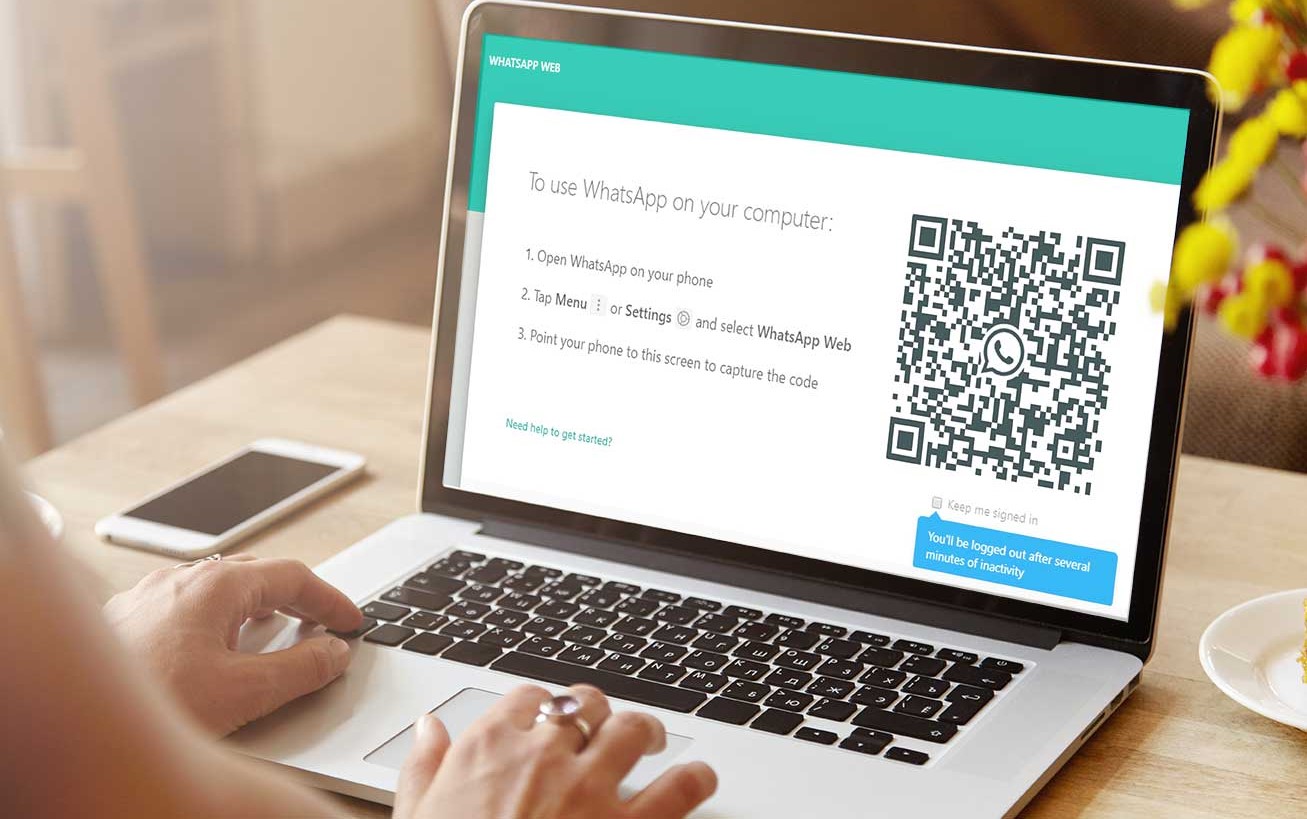
AMANAHSULTRA.ID : JAKARTA – WhatsApp Web yang error biasanya terjadi ketika pengguna mengalami masalah tidak bisa login. Solusinya, ada sejumlah cara mengatasi WhatsApp Web error tidak bisa dibuka yang bisa Anda terapkan.
WhatsApp Web menjadi pilihan sebagian besar orang terutama bagi yang fokus bekerjanya menggunakan media laptop atau PC.
Hal ini sangat memudahkan sehingga pengguna tak perlu bolak-balik mengecek hp-nya untuk membuka WhatsApp.
Di samping itu, menggunakan WhatsApp Web juga lebih mudah dan praktis bisa menghemat daya ponsel karena sama-sama tetap efektif dalam berkomunikasi.
Fitur yang ditawarkan di WhatsApp Web bisa mengirim pesan tulisan, suara, video, file dokumen, dan gambar atau foto.
Cara menggunakannya WhatsApp Web cukup login ke tautan resminya tanpa perlu unduh terlebih dulu seperti WhatsApp Desktop.
Nantinya Anda cukup memindai kode QR dari komputer ke ponsel. Tidak perlu menunggu lama setelah pemindaian, maka WhatsApp Web sudah bisa digunakan.
Akan tetapi di tahap pemindaian ini juga seringkali muncul beberapa permasalahan sehingga WhatsApp Web error lalu tidak dapat dibuka. Berikut cara mengatasinya :
1. Gunakan browser versi terbaru
WhatsApp Web tidak kompatibel apabila menggunakan browser lawas seperti Internet Explorer.
Pastikan browser PC atau laptop baik itu Google Chrome, Microsoft Edge, Safari, Firefox, atau Opera, sudah di-upgrade ke versi terbaru.
2. Log out WhatsApp Web
Cara mengatasi WhatsApp Web error bisa juga dengan mencoba log out (keluar) terlebih dulu kemudian log in (masuk) kembali.
Caranya tinggal klik menu ikon titik tiga samping profile picture dan pilih log out, refresh PC beberapa saat lalu coba login kembali dengan memindai QR Code seperti biasanya.
3. Cek koneksi internet
Salah satu permasalahan paling umum ketika WhatsApp Web error yaitu ada pengaruh dari koneksi internet hp atau perangkat laptop/PC yang tidak stabil.
Pastikan data internet dari kedua device yang digunakan memiliki kuota memadai. Cobalah pilih opsi quit and restart pada WiFi dan WhatsApp Web sebelum nantinya login kembali.
4. Jangan gunakan VPN
VPN termasuk salah satu fitur yang memungkinkan WhatsApp Web jadi bermasalah, meski aplikasi ini banyak digunakan.
Tapi tidak ada salahnya mencoba untuk tidak menggunakan aplikasi yang bisa dipakai untuk menyamarkan lokasi dan alamat IP Anda itu supaya WhatsApp Web bebas kendala.
5. Hapus cookies PC atau laptop
Cookies yang terlalu menumpuk dan tidak pernah dibersihkan bisa berdampak pada WhatsApp Web jadi sulit login.
Di tahap ini Anda cukup pilih menu Settings (setelan) pada browser, kemudian pilih Privacy and Security, klik Clear Browsing Data, klik Cookies and other site data, lalu Clear data.
6. Perbesar QR Code
Barangkali QR Code ketika di scan kurang bisa mendeteksi sehingga Anda tidak dapat login ke WhatsApp Web.
7. Gunakan mode Incognito
Alternatif lain untuk dicoba ketika WhatsApp di web error yaitu menggunakan mode Incognito (pribadi) sehingga Anda beraktivitas di internet secara anonim.
Browsing sekaligus login ke WhatsApp menggunakan mode Incognito dapat dilakukan dengan Opera atau Google Chrome.
8. Coba muat ulang halaman WhatsApp Web
Gagal berkali-kali membuka WhatsApp di web dapat mencoba proses muat ulang halaman web dengan cara berikut.
Gunakan tombol Reload atau Ctrl + R supaya bisa muat ulang halaman jadi lebih fresh, kemudian mulai scan kembali QR Code.
9. Update WhatsApp versi terbaru
Cara mengatasi WhatsApp Web error bisa disebabkan karena aplikasi WhatsApp di hp sudah lawas atau belum di-update ke versi terbaru.
Pastikan Anda sudah melakukan update WhatsApp melalui Google Play Store atau App Store, kemudian coba lagi login dengan scan barcode di laman browser.
Penulis : Fandi

